
Qo‘llanma: birinchi testdan hisobotgacha
O‘qituvchilar uchun qadam-baqadam yo‘riqnoma: sinflarni kiritish, savollar bazasi, test tuzish va ochish, o‘quvchi qanday ishlashi, AI tekshiruvi, natija va hisobotlar. Skrinshotlardagi o‘qituvchi, maktab va o‘quvchilar o‘ylab topilgan.
1Kabinetga kirish
O‘qituvchi kabineti — bsb-admin.ibnsino-termiz.uz. Login va parolni administrator beradi. Kabinet kompyuterda ham, telefonda ham ochiladi.
- Brauzerda kabinet manzilini oching, login va parolingizni kiriting.
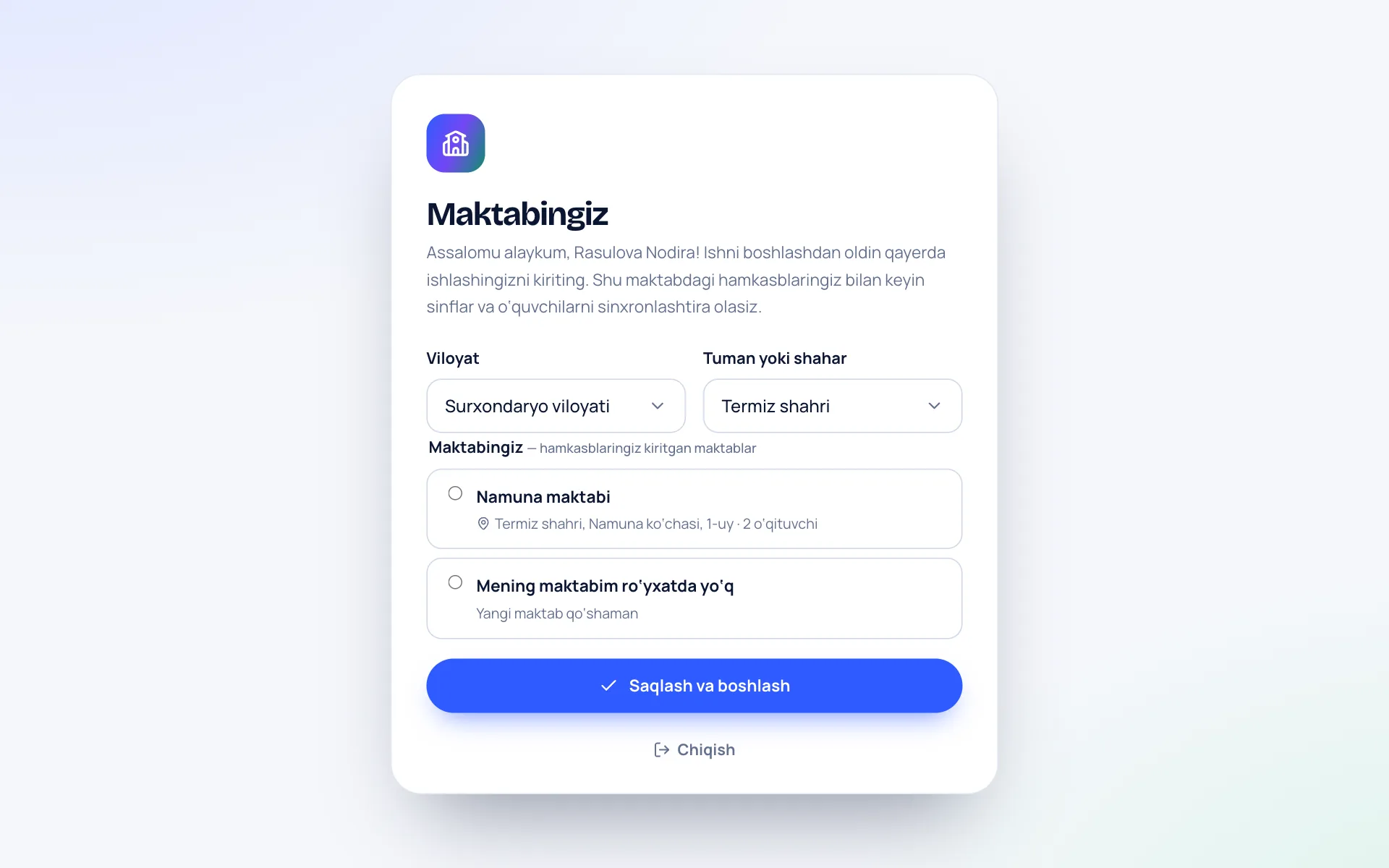
- Birinchi kirishda viloyat, tuman, maktab va uning manzilini kiriting. Maktabingiz ro‘yxatda bo‘lsa — tanlaysiz, bo‘lmasa yangisini yozasiz.
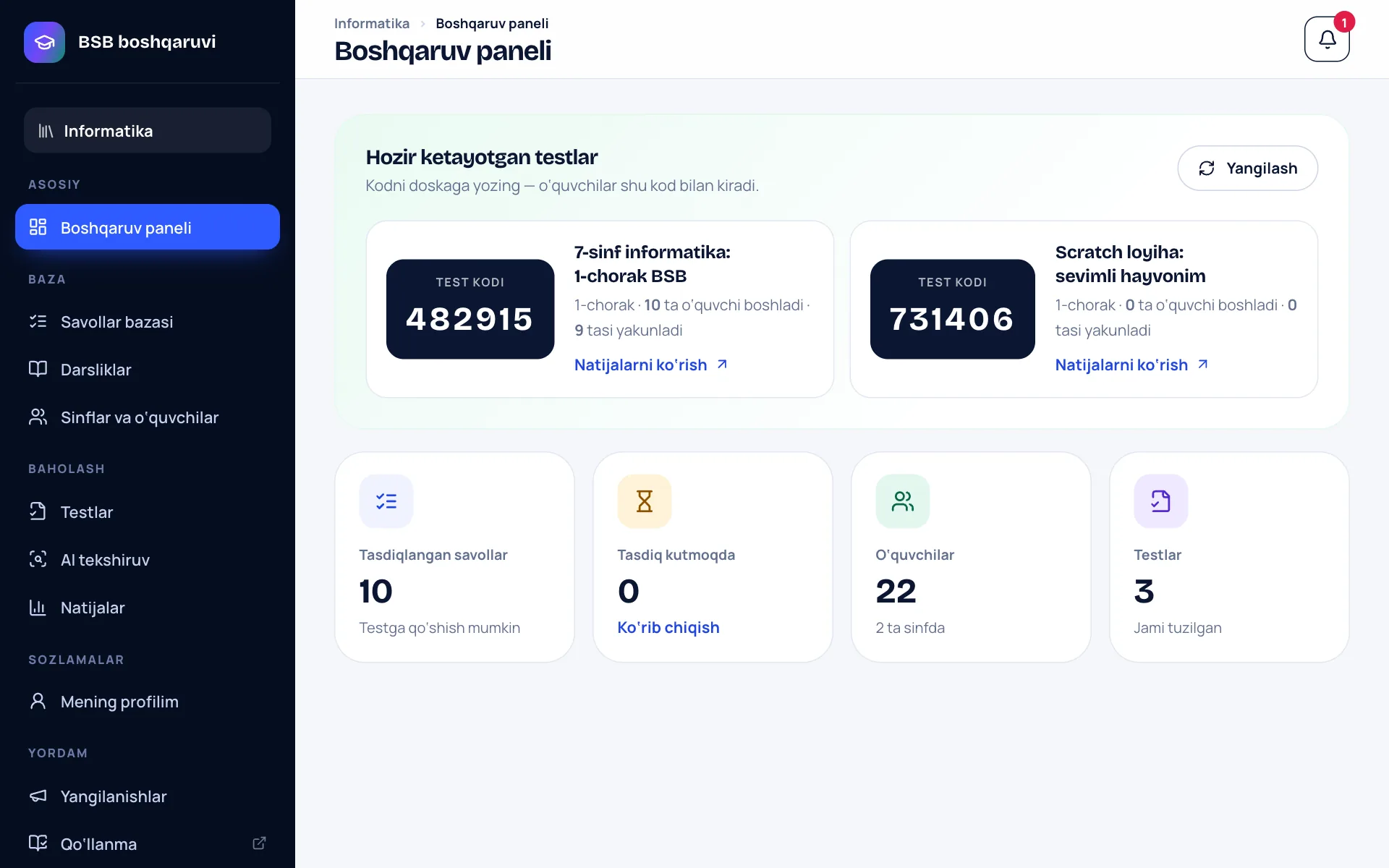
- Chap menyuning tepasida faningiz turadi. Siz faqat o‘z faningizning savollari va testlarini ko‘rasiz.
- «Boshqaruv paneli»da hozir ketayotgan testlar, ularning kodi va nechta o‘quvchi tugatgani ko‘rinadi.
Parolni «Mening profilim» bo‘limida o‘zgartirasiz. Parolni unutsangiz, administratorga ayting — yangisini beradi.
2Sinflar va o‘quvchilar
Testni sinf ishlaydi, shuning uchun avval sinflaringizni va o‘quvchilarni kiritasiz. Buni bir marta qilasiz — keyin barcha testlarda ishlatasiz.
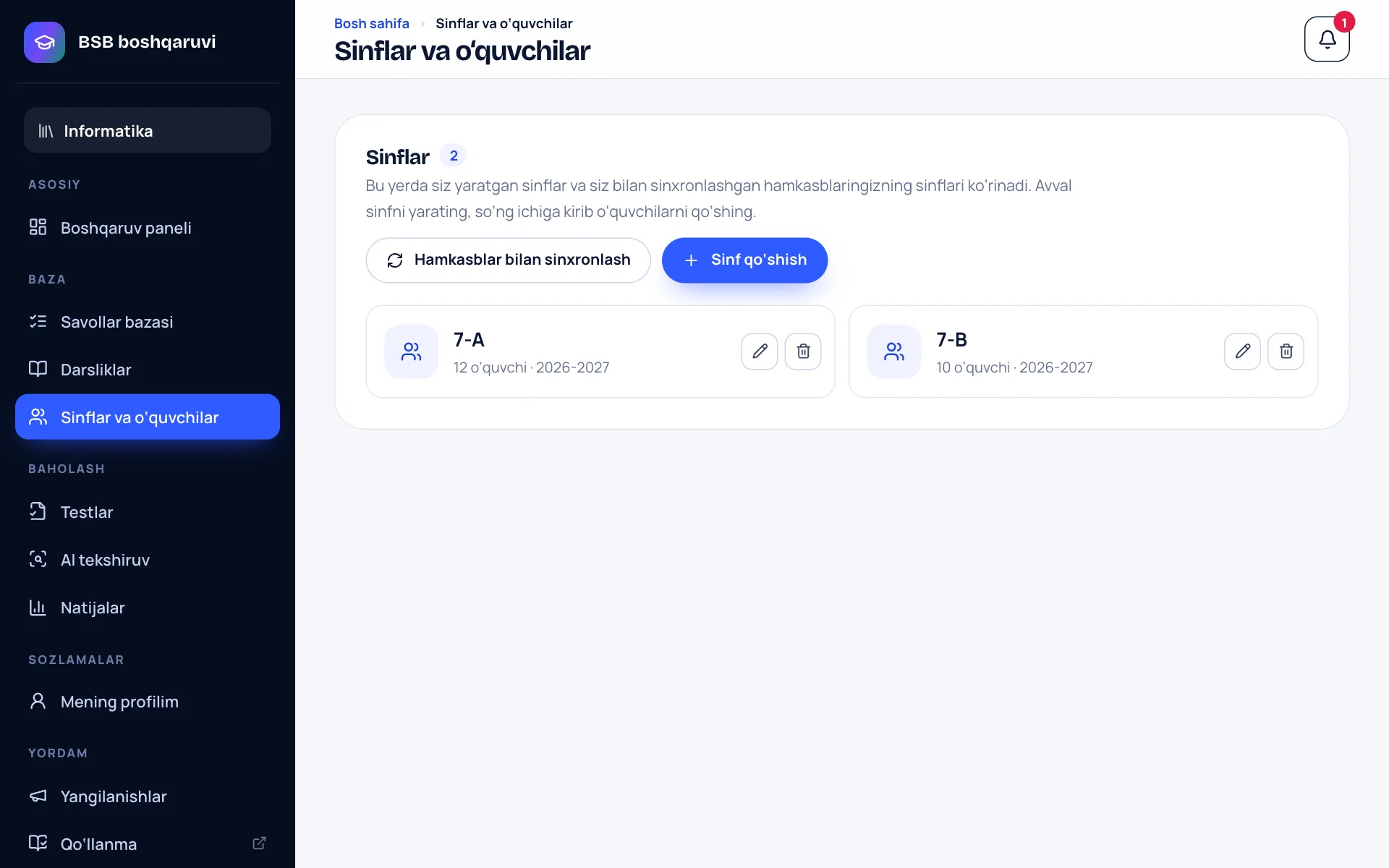
- «Sinflar va o‘quvchilar» bo‘limida «Sinf qo‘shish»ni bosing. Sinf nomini (masalan, 7-A) va o‘quv yilini yozing.
- Sinf kartasini bosing — sinf sahifasi ochiladi. «O‘quvchilar qo‘shish»ni bosing.
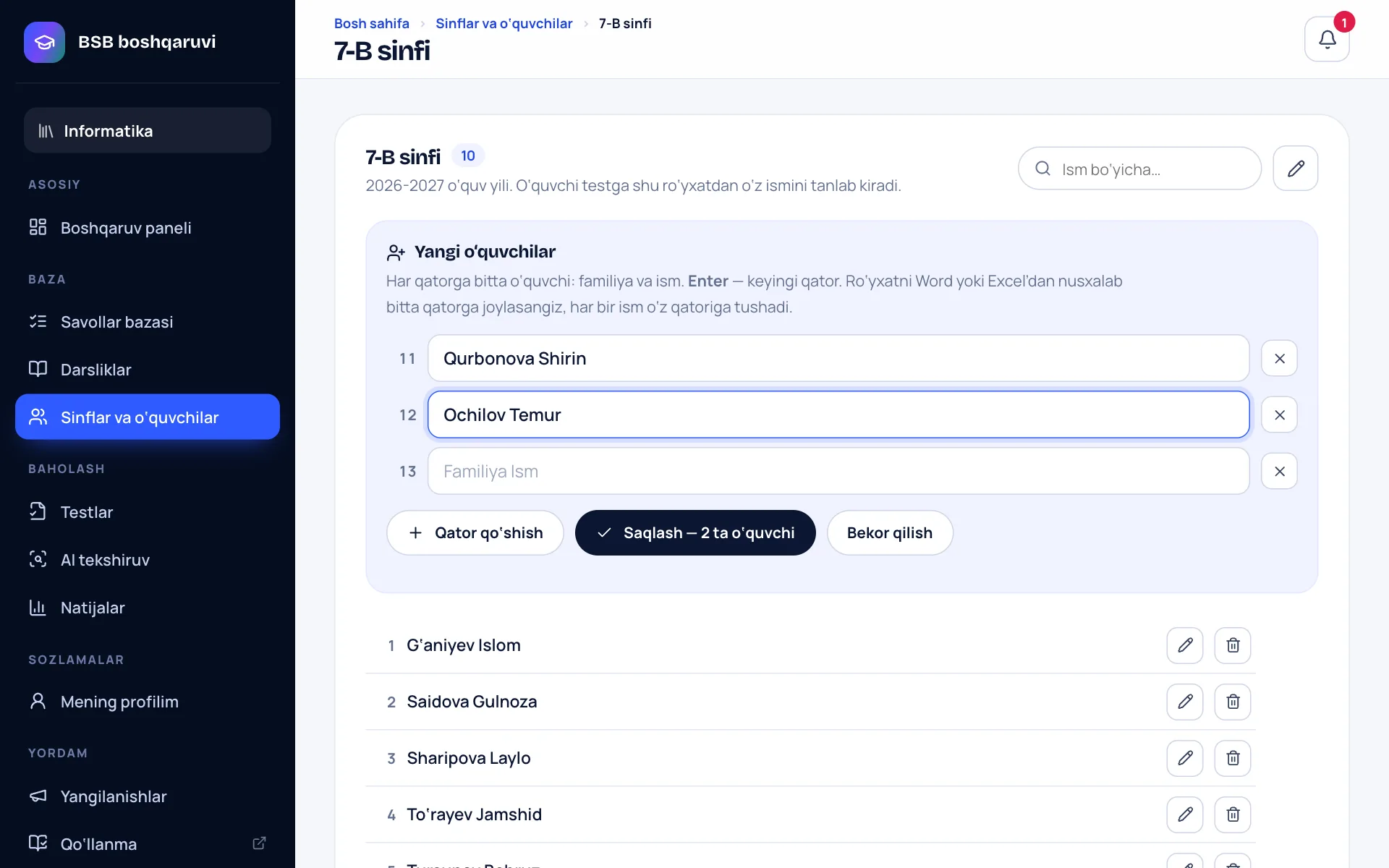
- Har bir qatorga bitta o‘quvchining familiyasi va ismini yozing, Enter — keyingi qator. Ro‘yxatni Word yoki Excel’dan nusxalab joylasangiz, har bir qator alohida o‘quvchi bo‘ladi.
- «Saqlash»ni bosing. Ismni qalamcha bilan tahrirlaysiz, boshqa maktabga ketgan o‘quvchini savatcha bilan o‘chirasiz.
Test paytida o‘quvchi ro‘yxatdan o‘z ismini qidiradi. Familiyani to‘liq va to‘g‘ri yozing — bola o‘zini tez topadi.
3Hamkasblar bilan sinxronlash
Bir maktabda bir nechta fan o‘qituvchisi bo‘lsa, sinflarni har kim qaytadan kiritishi shart emas: bir kishi kiritadi, qolganlar sinxronlashadi.
- «Sinflar va o‘quvchilar» → «Hamkasblar bilan sinxronlash». Ro‘yxatda shu maktabda ishlaydigan o‘qituvchilar ko‘rinadi.
- Hamkasbingiz yonidagi tugmani bosing — unga so‘rov boradi.
- U rozi bo‘lsa, ikkalangiz bir-biringizning sinflarini ko‘rasiz va testlarda ishlatasiz. Sizga so‘rov kelsa, yuqoridagi qo‘ng‘iroqcha belgisida raqam chiqadi.
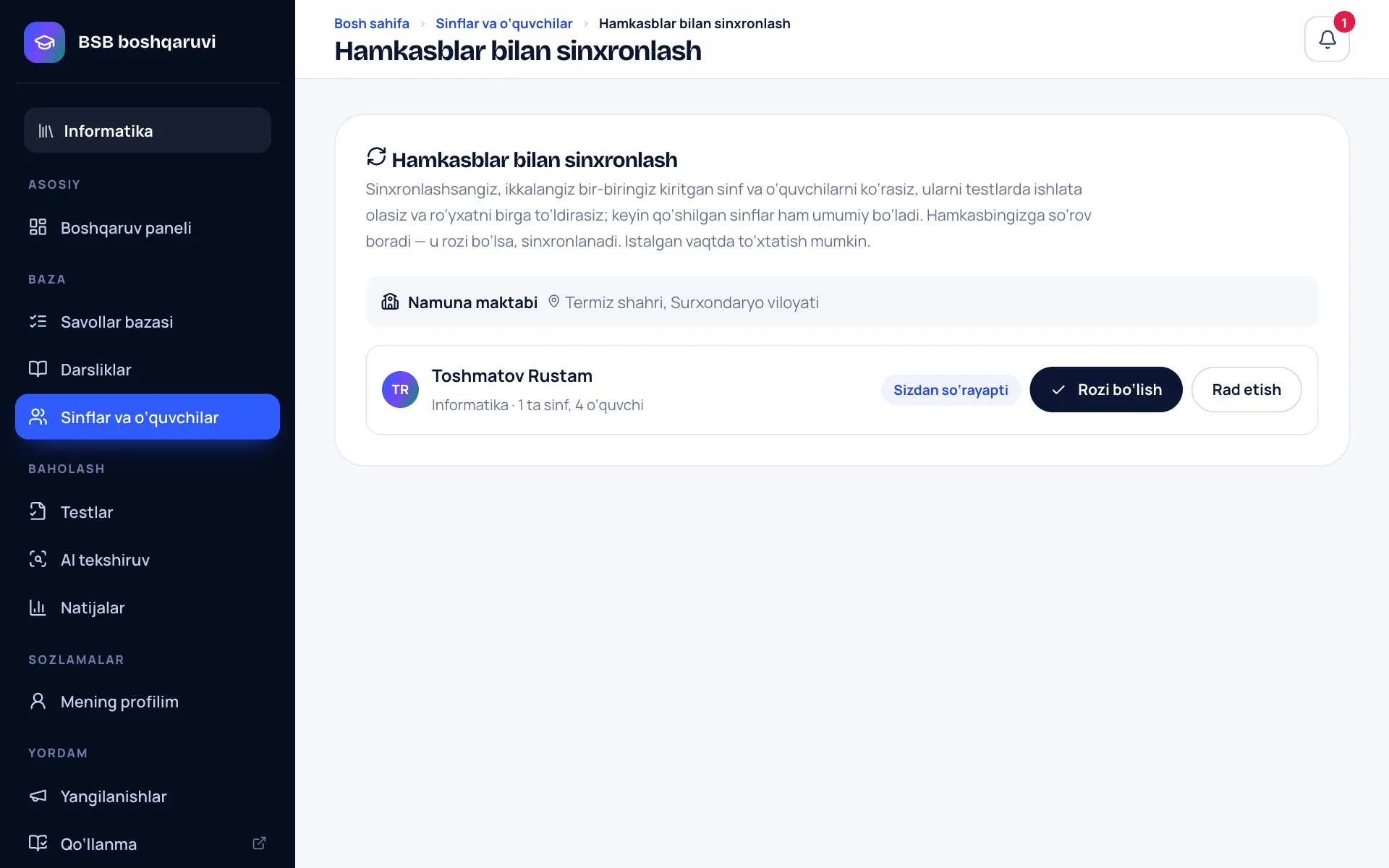
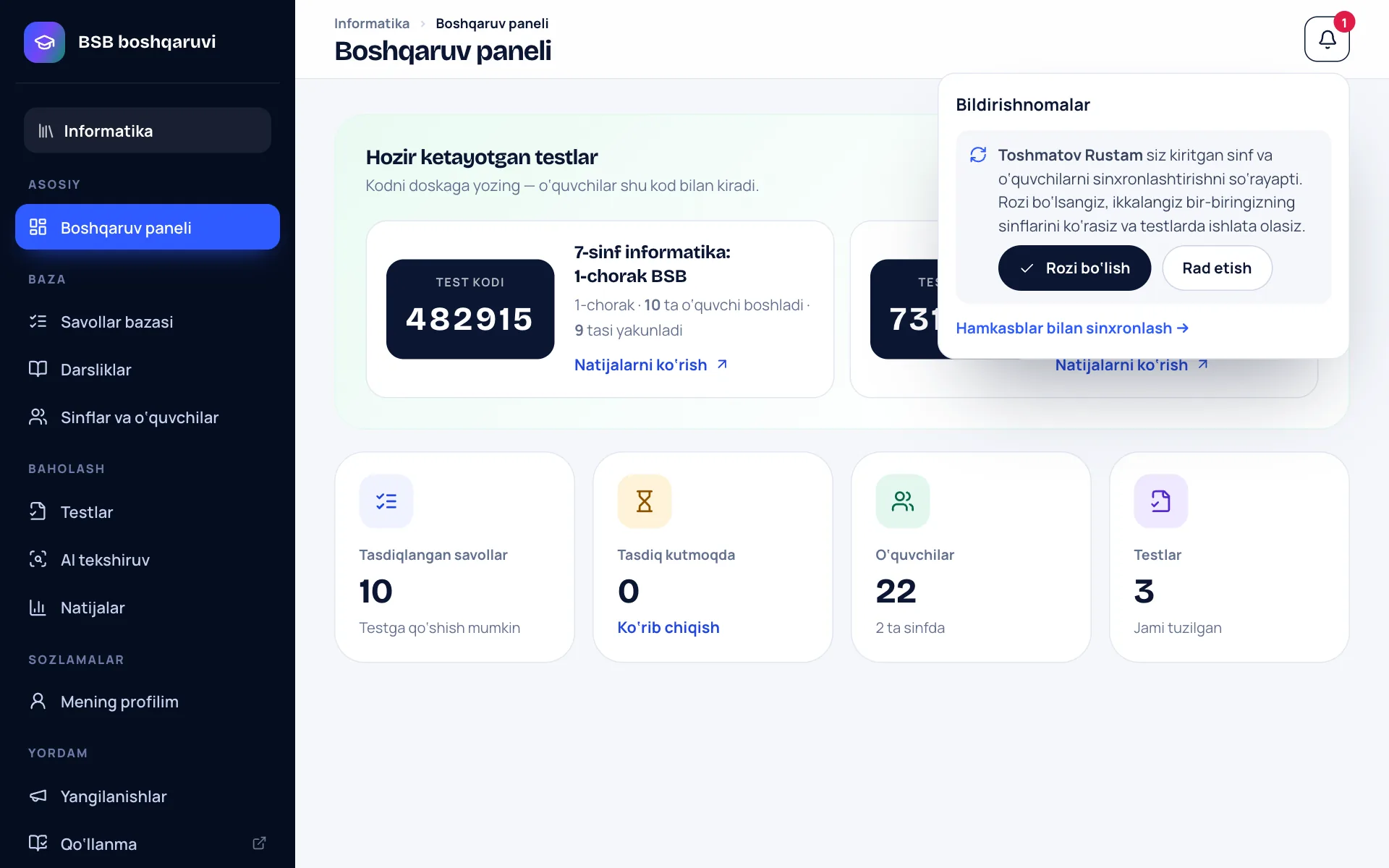
Sinxronlashni istalgan vaqtda «To‘xtatish» tugmasi bilan bekor qilasiz. Har kim o‘z kiritgan sinflari bilan qoladi.
4Savollar bazasi
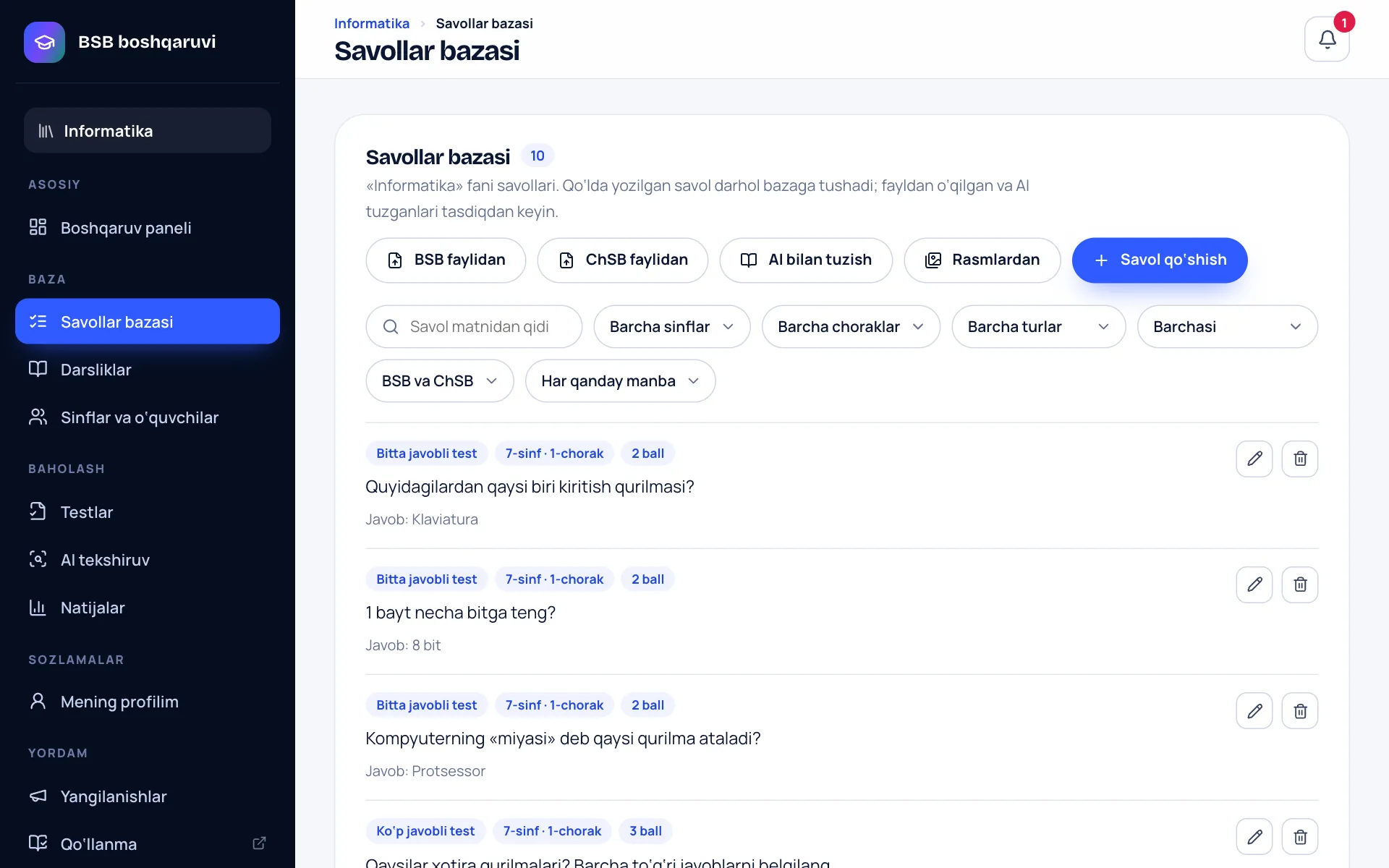
Testdagi har bir savol avval bazaga tushadi. Bazani bir marta to‘ldirasiz va keyingi choraklarda, keyingi yillarda qayta ishlatasiz. Savol turlari: bitta javobli test, ko‘p javobli test, to‘g‘ri/noto‘g‘ri, qisqa javob, ochiq (yozma) javob, rasmli topshiriq va loyiha ishi.
- Qo‘lda: «Savol qo‘shish» → turi, sinf, chorak va maksimal ballni tanlang, savol matnini yozing. Test savolida to‘g‘ri variantni belgilang. Yozma savolga namunaviy javob va baholash mezonini yozing — AI shunga qarab tekshiradi.
- Fayldan: «BSB faylidan» yoki «ChSB faylidan» → PDF, Word yoki rasmlarni tanlang → «AI bilan o‘qish». AI faylni savollarga ajratadi: matni, mezoni, ballari bilan.
- Fayldan o‘qilgan savollar «Tasdiq kutmoqda» holatida turadi. Har birini ko‘rib chiqing, kerak bo‘lsa tuzating va «Tasdiqlash»ni bosing. Shundan keyingina ularni testga qo‘shish mumkin.
- AI bilan tuzish: darslik mavzusini tanlasangiz, AI BSB talablariga mos yangi topshiriq tuzib beradi. Uni ham ko‘rib, tasdiqlaysiz.
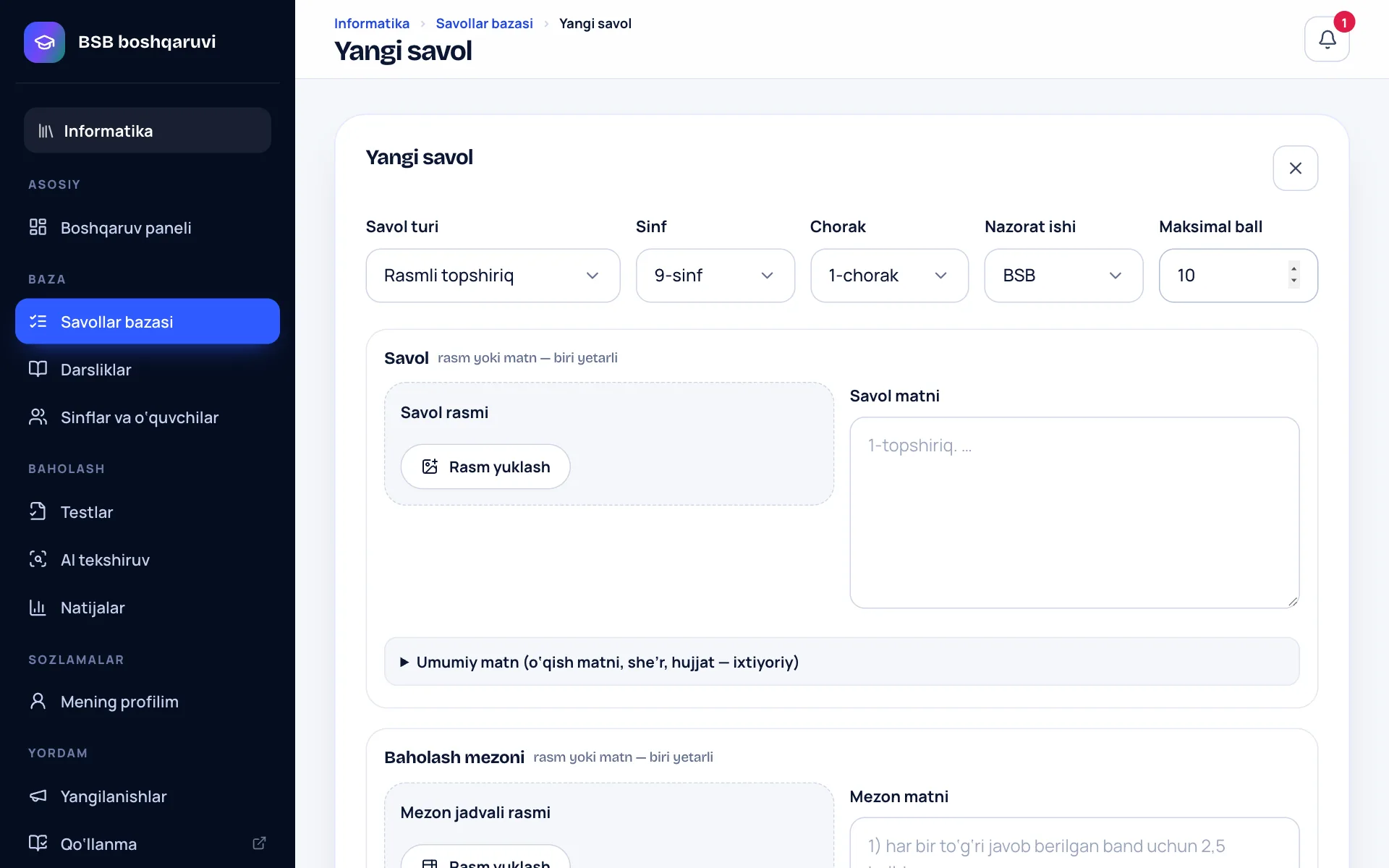
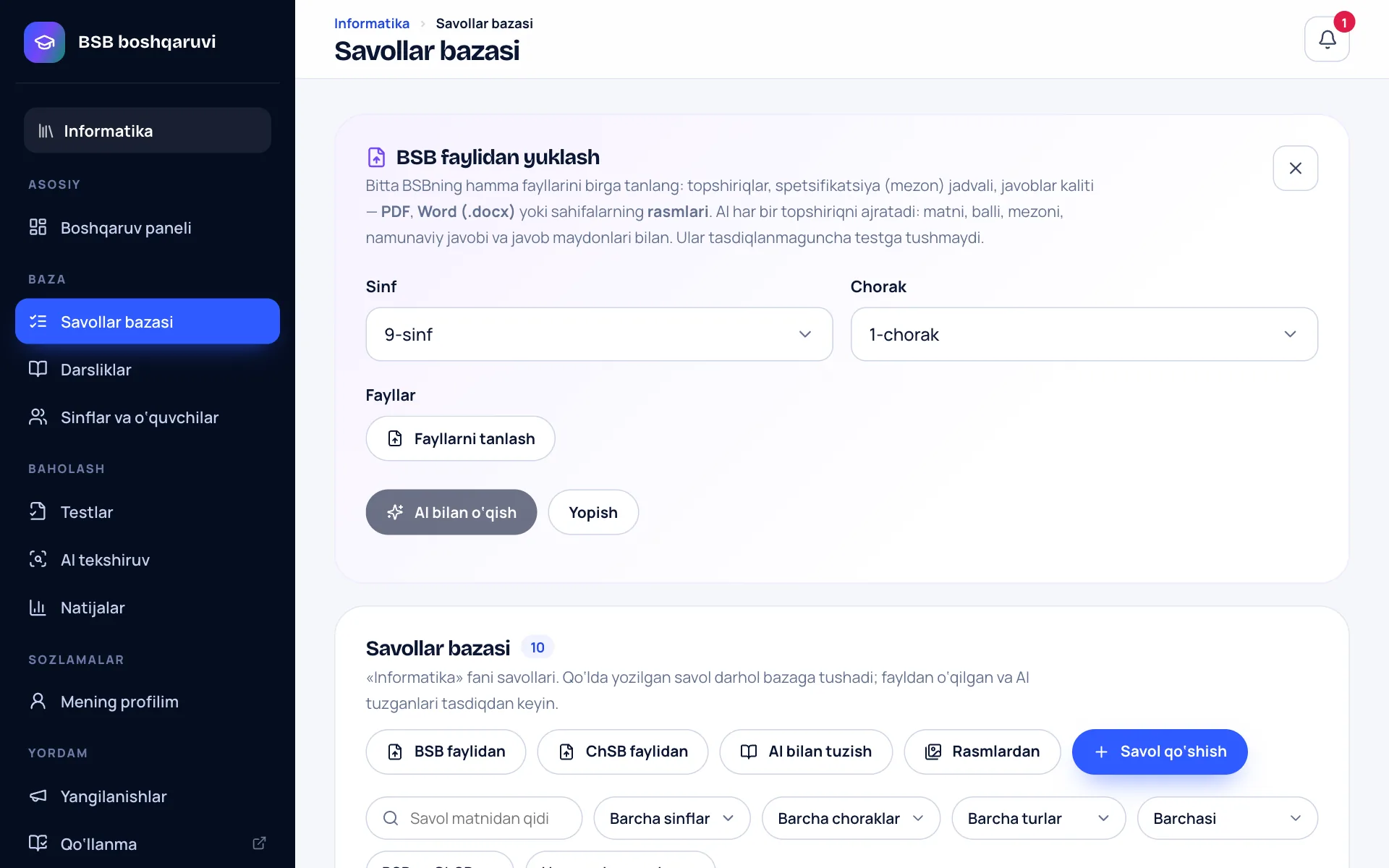
Ochiq savolga namunaviy javob yoki baholash mezoni yozilmasa, AI uni tekshira olmaydi. Qo‘lda yozilgan savol esa darhol tasdiqlangan hisoblanadi.
5Darsliklar
Yozma javoblar darslik asosida tekshiriladi. AI javobni darslikning tegishli sahifalari bilan solishtiradi va qaroriga manba sifatida bet raqamini yozadi: «34-betdagi ma’lumot asosida». Bola darslikdagi ta’rifni yozsa, u to‘g‘ri hisoblanadi.
- «Darsliklar» bo‘limida fan darsligining PDF faylini yuklang va qaysi sinf, qaysi chorak uchun ekanini belgilang.
- AI kitobni bir marta o‘qib chiqadi. Bet raqamlari avtomatik aniqlanadi.
- Savolga darslik o‘zi biriktiriladi — sinf va chorak bo‘yicha. Kerak bo‘lsa, savol formasida aniq betlarni ko‘rsatasiz.
Darslik bir marta yuklanadi va shu fanning barcha o‘qituvchilariga xizmat qiladi.
6Test tuzish
Test — bazadagi savollardan tuzilgan nazorat ishi. Uni oldindan tayyorlab qo‘yasiz, dars boshida ochasiz.
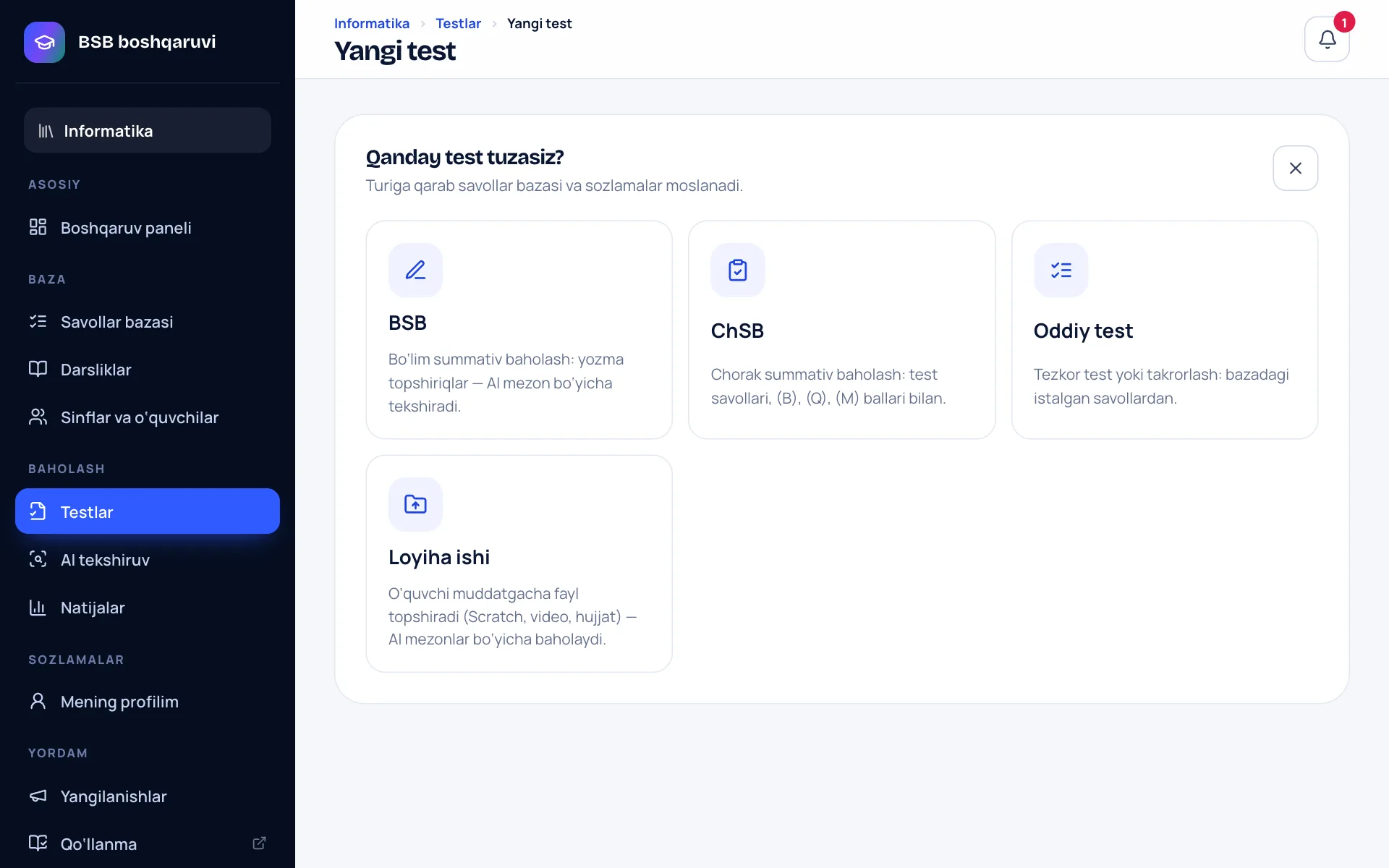
- «Testlar» → «Yangi test». Avval turini tanlang: BSB, ChSB, oddiy test yoki loyiha ishi. Turga qarab forma soddalashadi.
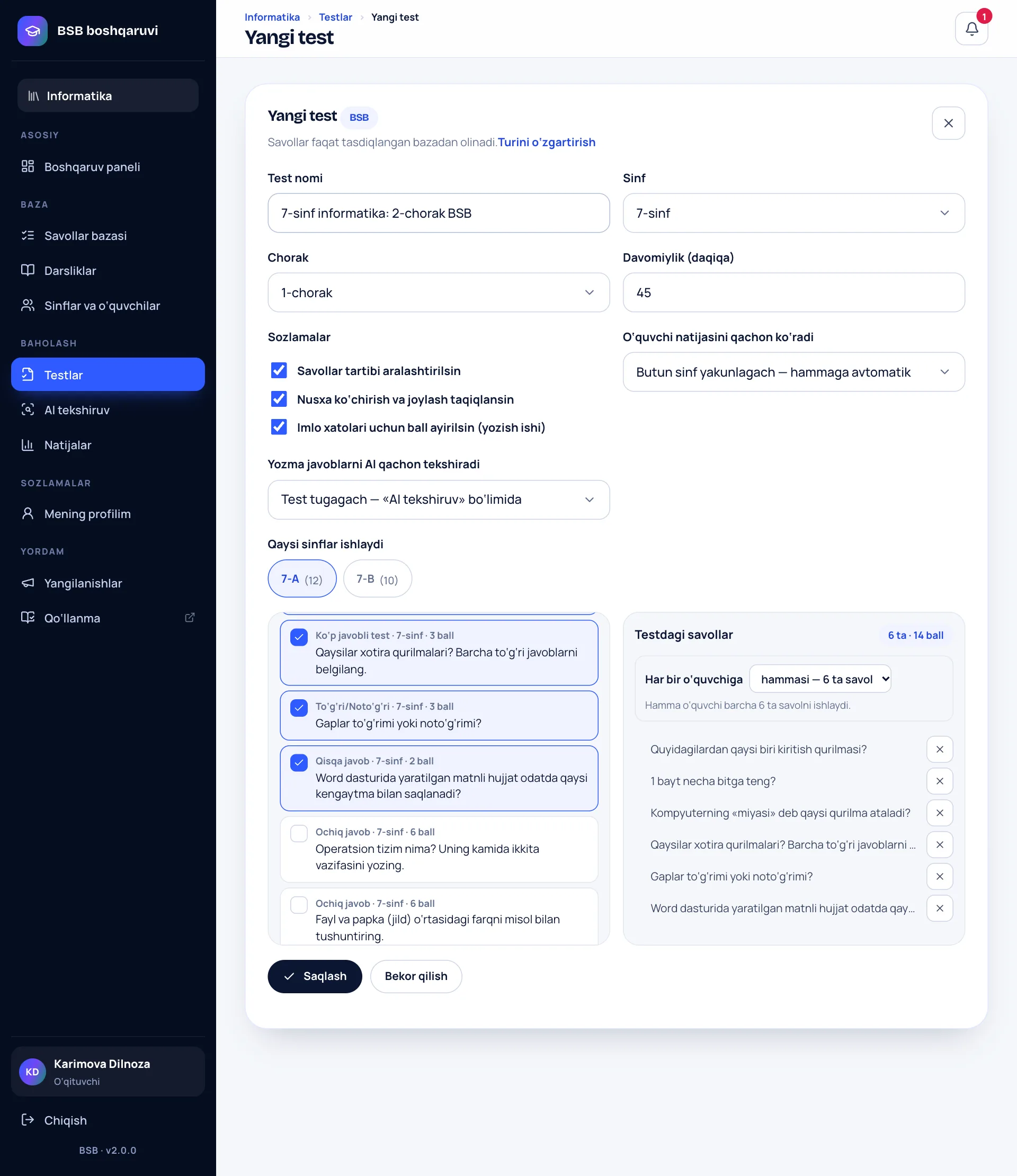
- Test nomi, sinf, chorak va davomiylikni (daqiqada) kiriting.
- Chapdagi savollar bazasidan savollarni bosib tanlang — ular o‘ngdagi «Testdagi savollar»ga o‘tadi.
- Xohlasangiz «Har bir o‘quvchiga — N ta savol»ni tanlang: har kimga tasodifiy savollar tushadi, jami ball esa hammada bir xil bo‘ladi (masalan, 50).
- Qaysi sinflar ishlashini belgilang va «O‘quvchi natijasini qachon ko‘radi»ni tanlang: butun sinf tugatganda, siz ochganingizda yoki darhol.
- «Saqlash». Test qoralama bo‘lib turadi — uni hali hech kim ko‘rmaydi.
«O‘quvchi ko‘zi bilan» tugmasi testni o‘quvchi qanday ko‘rishini ko‘rsatadi. Ochishdan oldin bir ko‘rib chiqing.
7Testni ochish: havola va kod
Har bir testning o‘z havolasi bor, masalan bsb.ibnsino-termiz.uz/t/vsgv7p. Testni ochganingizda kod paydo bo‘ladi — o‘quvchilar shu kod bilan kiradi.
- Dars boshida testni «Ochish» tugmasi bilan oching. Kod paydo bo‘ladi (masalan, 482915).
- «Doskaga» tugmasi kod va QR kodni katta qilib ko‘rsatadi — proyektorga chiqaring yoki kodni doskaga yozing.
- Havolani o‘quvchilarga yuboring (masalan, sinf guruhiga) yoki QR kodni telefonda skanerlashni ayting.
- Dars tugagach «Yopish»ni bosing — yopilgan testga yangi o‘quvchi kira olmaydi.
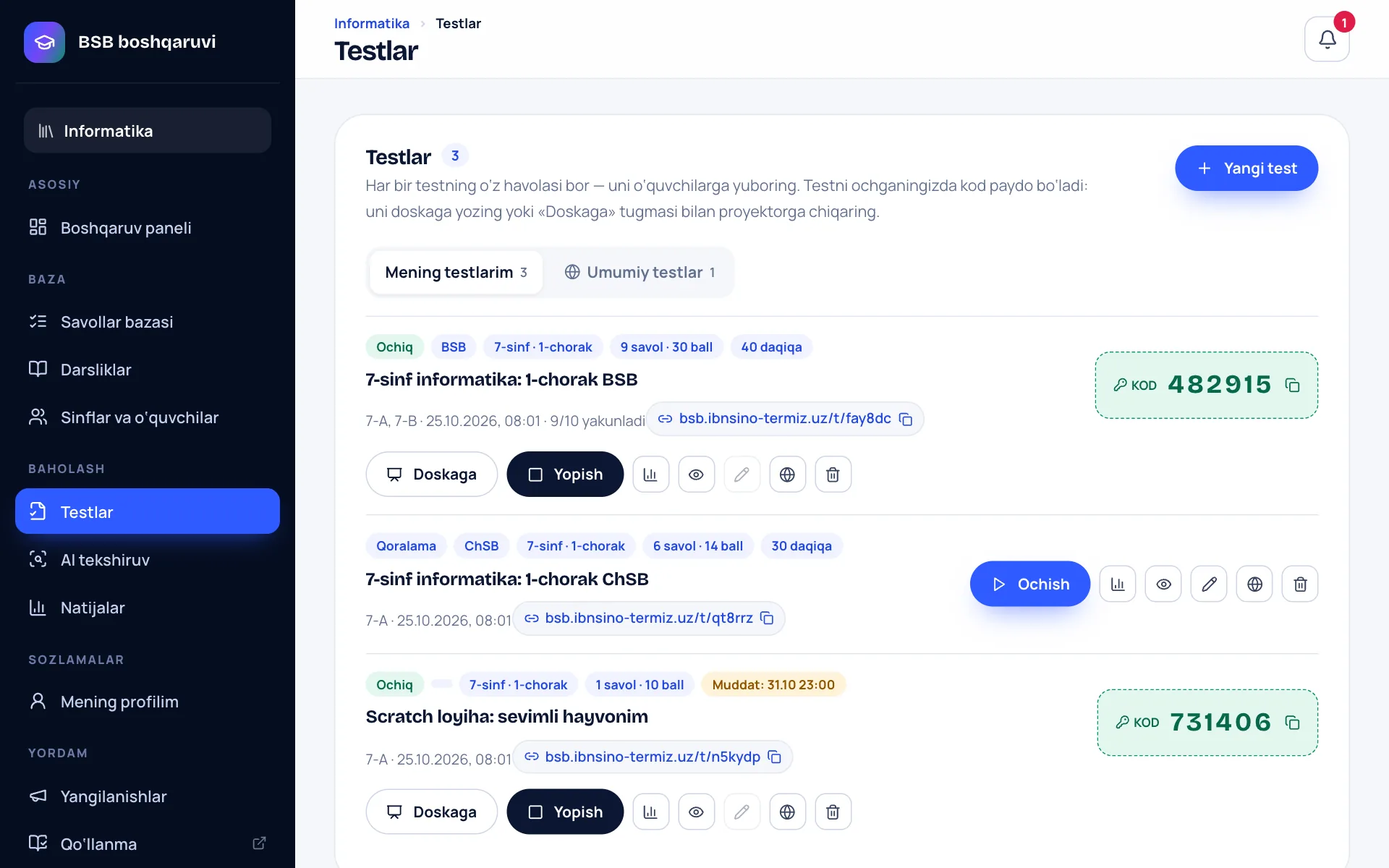
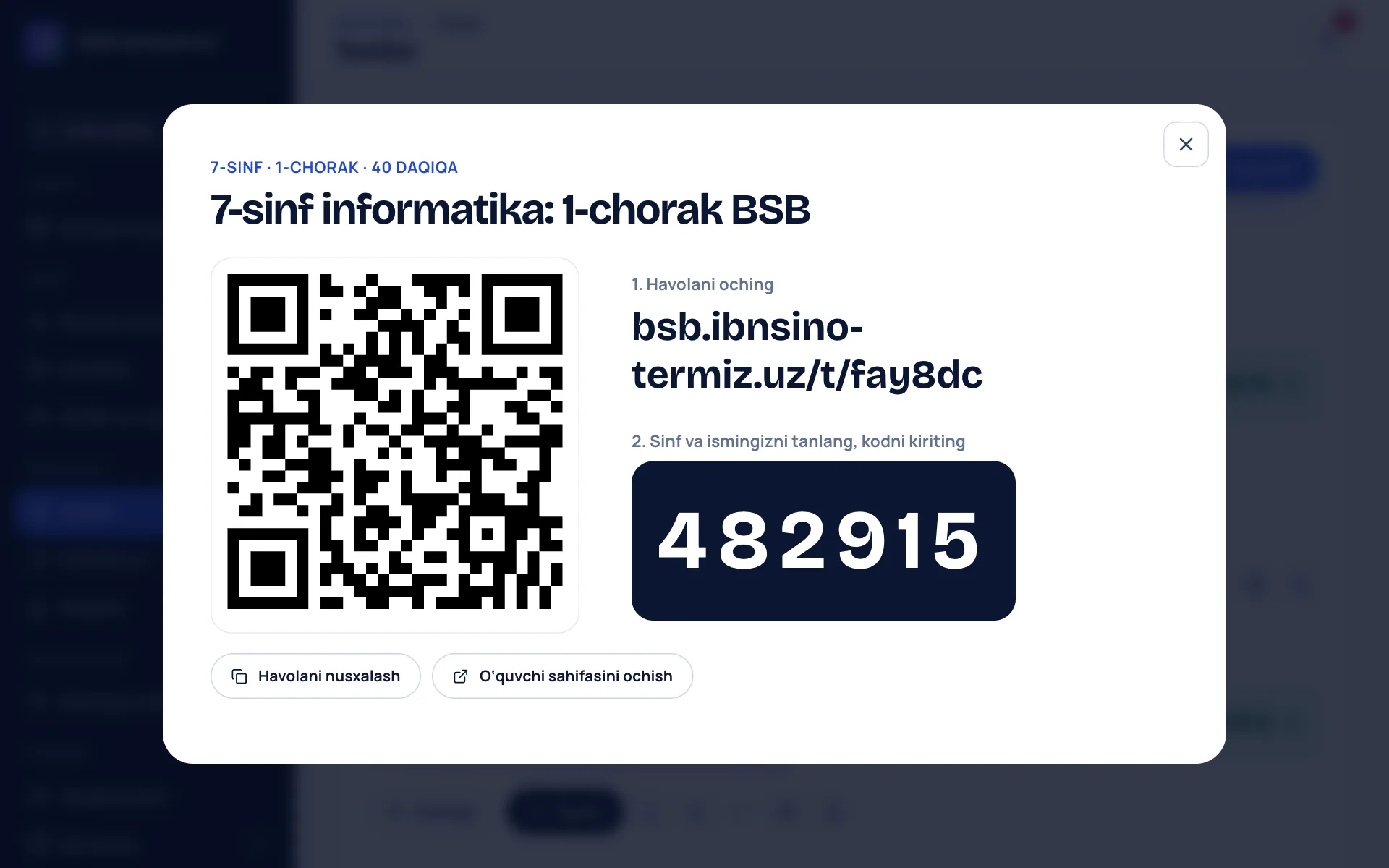
Kod faqat shu test uchun. Boshqa sinf yoki boshqa test kodi bilan kirib bo‘lmaydi.
8O‘quvchi qanday ishlaydi
O‘quvchiga ro‘yxatdan o‘tish, elektron pochta yoki parol kerak emas. Kompyuter, planshet yoki telefon va brauzer yetarli.
- Havolani ochadi va sinfini tanlaydi.
- Ro‘yxatdan o‘z ismini topadi — familiyasini yozib qidirishi mumkin.
- Doskadagi kodni kiritadi va «Testni boshlash»ni bosadi. Shu paytdan vaqt hisoblana boshlaydi.
- Savollarga javob beradi, raqamlar bilan savoldan savolga o‘tadi. Javoblar o‘zi saqlanadi: sahifa yopilib qolsa, yana kirib davom ettiradi.
- «Yakunlash»ni bosadi. Vaqt tugasa, ish o‘zi topshiriladi.
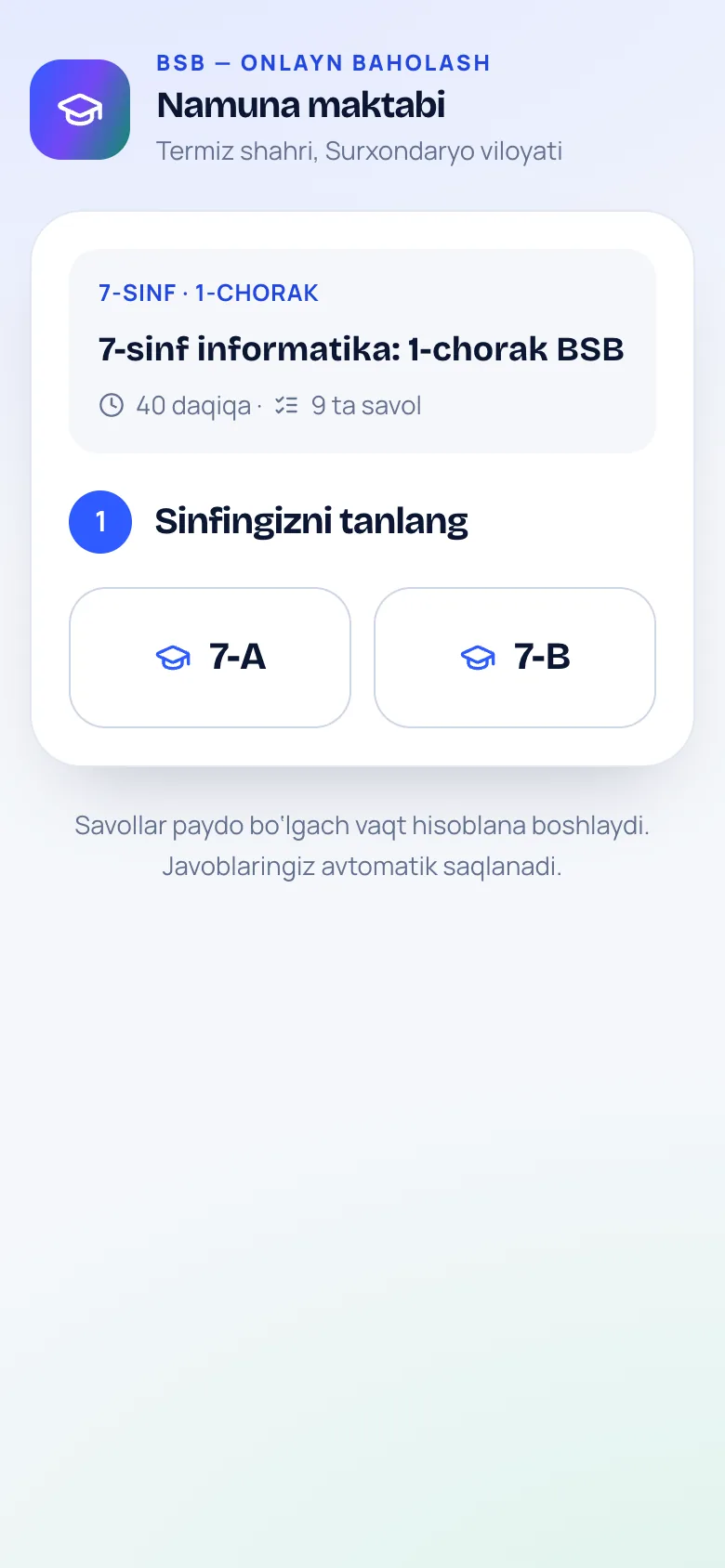
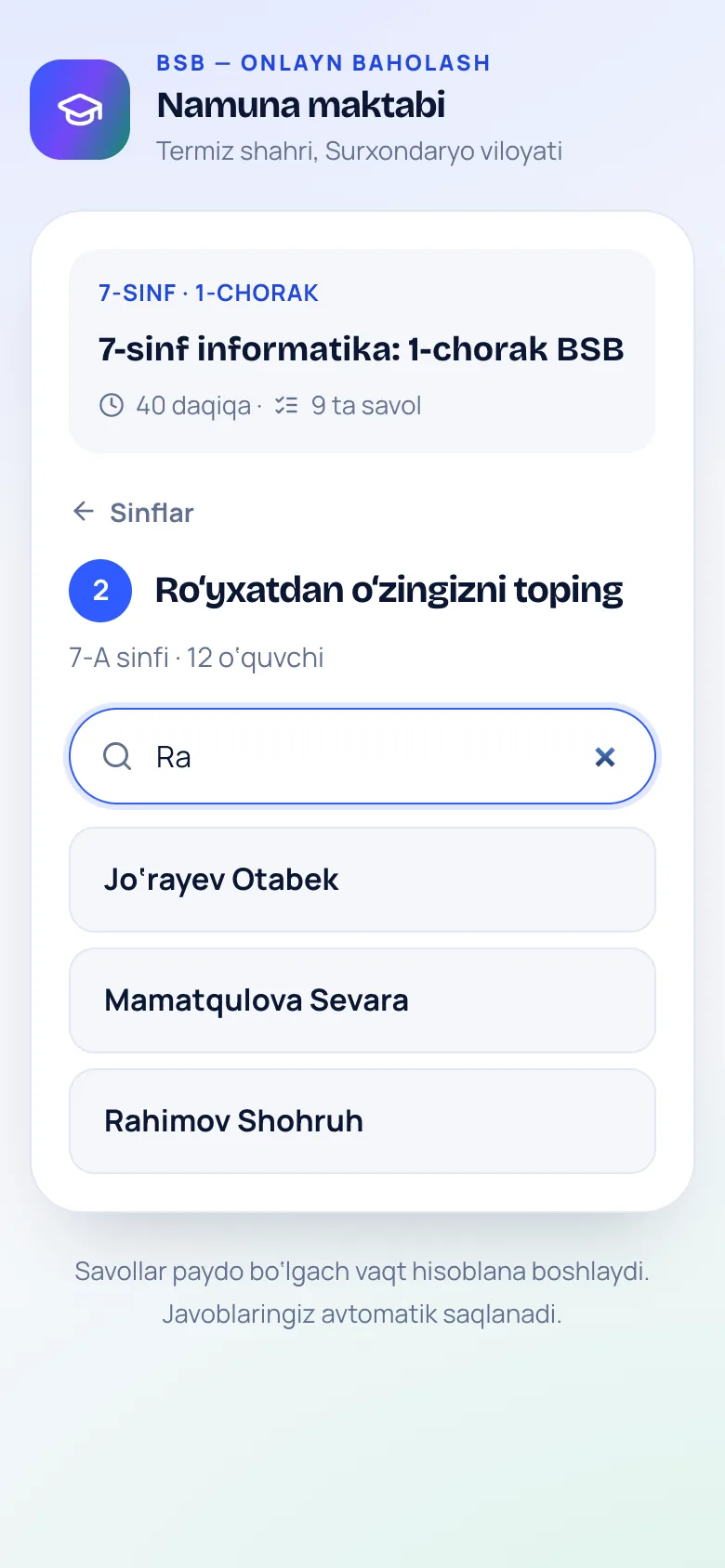
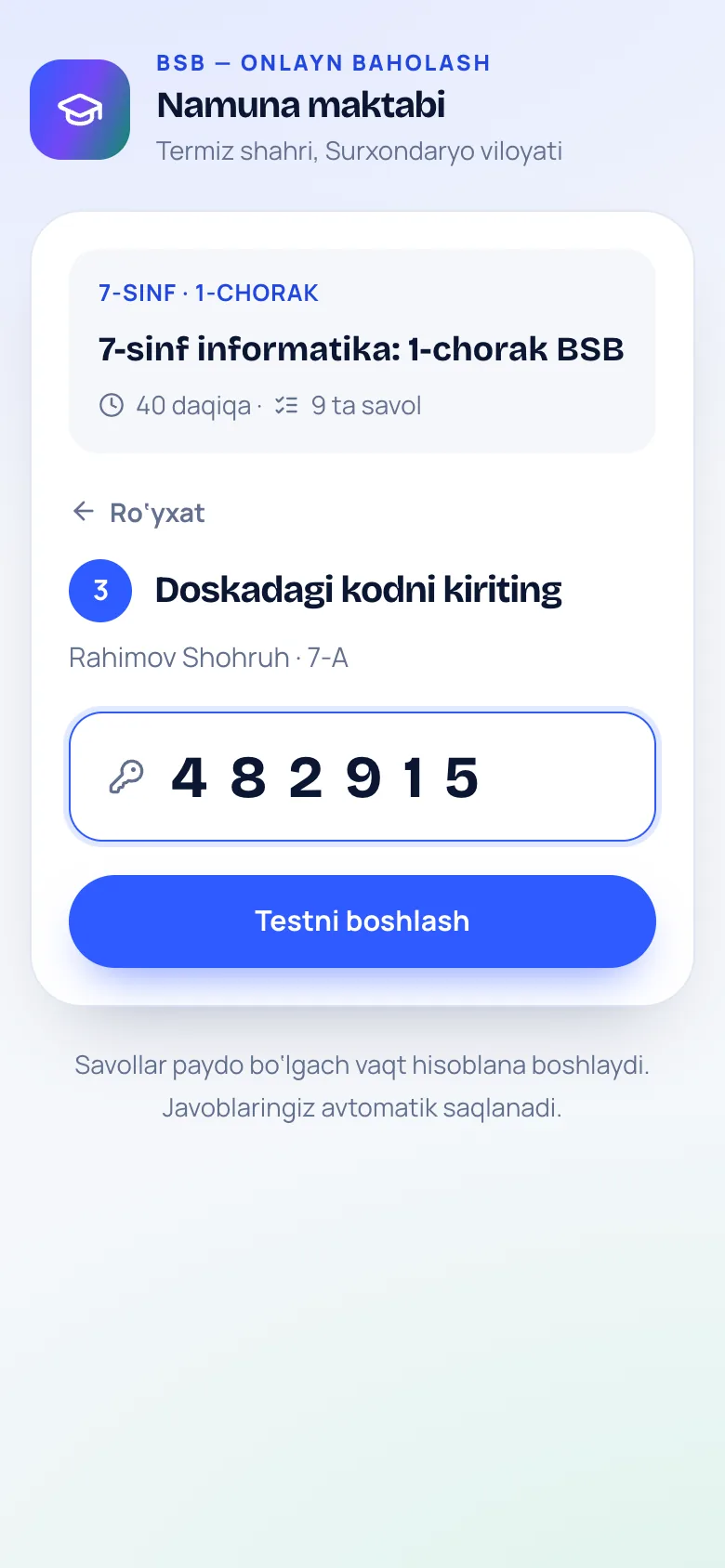
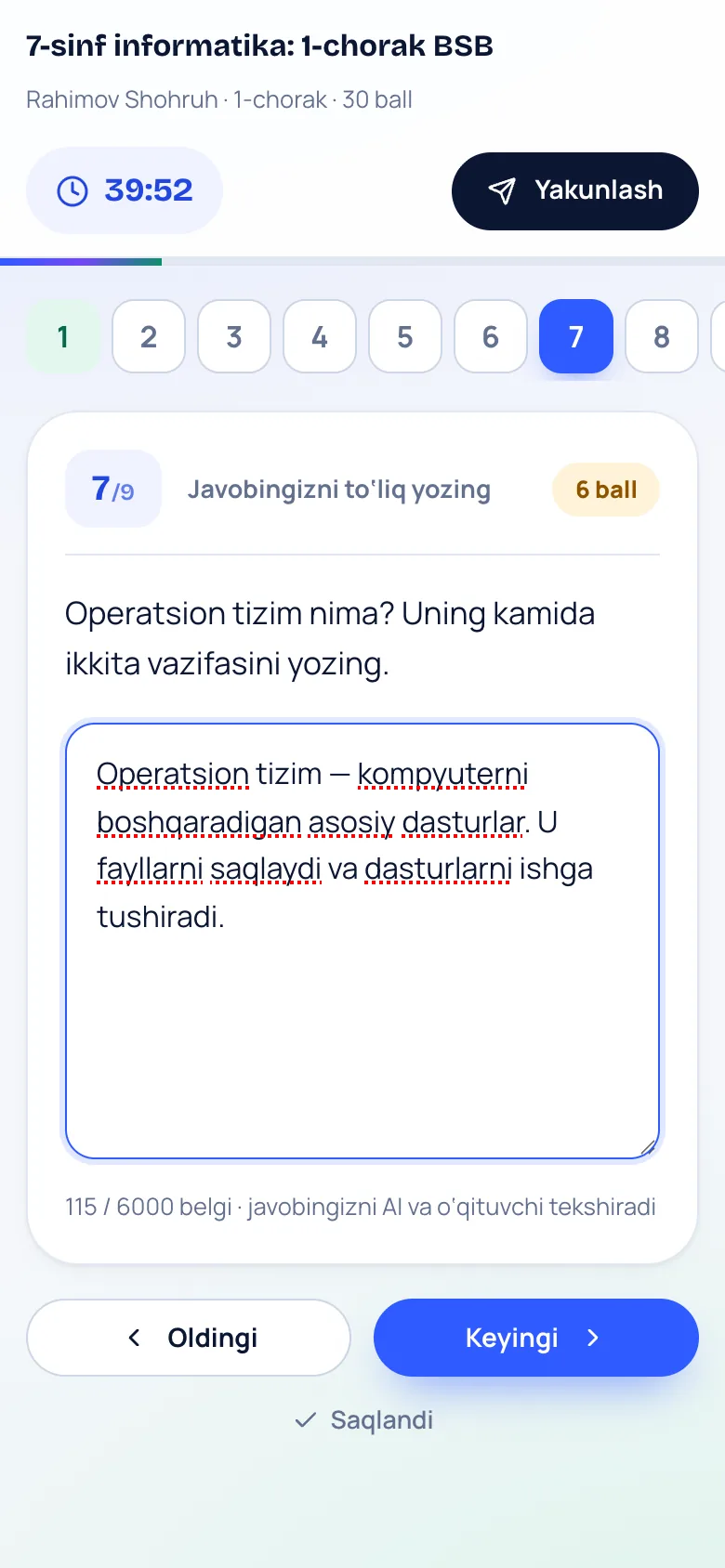
Javob maydoniga boshqa joydan nusxa ko‘chirib qo‘yib bo‘lmaydi — o‘quvchi o‘zi yozadi. Urinishlar soni sizga ko‘rsatiladi.
9Natijalar va AI tekshiruvi
Yopiq savollar topshirilishi bilan baholanadi. Yozma javoblarni AI siz bergan namunaviy javob, mezon va darslik asosida tekshiradi — siz esa ko‘rib chiqib, tasdiqlaysiz.
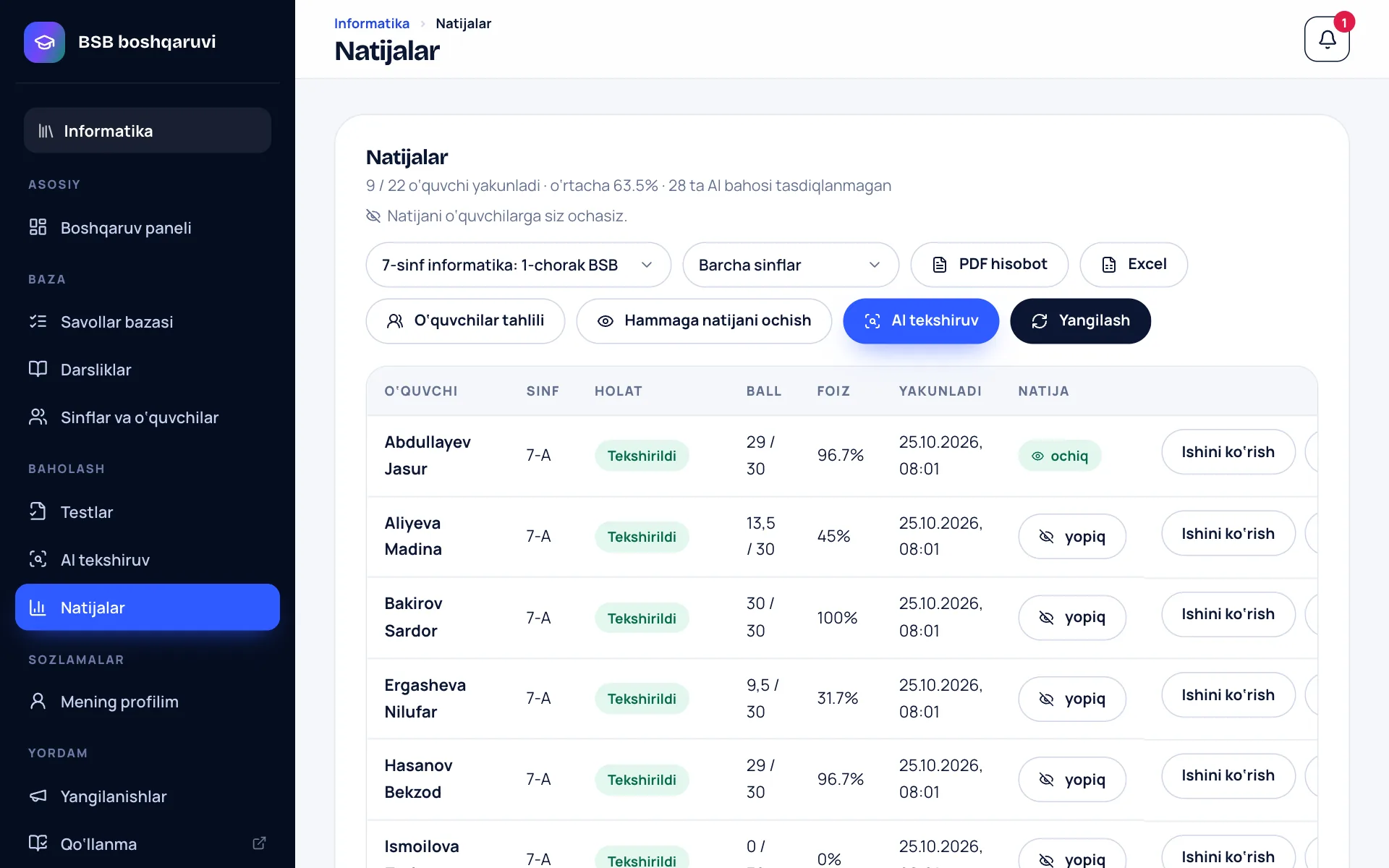
- «Natijalar» bo‘limida testni tanlang: kim tugatgani, kim hali yozayotgani, ball va foizlar ko‘rinadi.
- Yozma javoblar uchun «AI tekshiruv»ni bosing. Agar test sozlamasida «darhol» tanlangan bo‘lsa, javob o‘quvchi topshirishi bilan tekshiriladi.
- «Ishini ko‘rish» — o‘quvchining har bir javobi, AI qo‘ygan ball va uning izohi. Rozi bo‘lmasangiz, ballni o‘zgartiring yoki «To‘g‘ri», «Qisman», «Noto‘g‘ri» tugmalaridan birini bosing.
- O‘quvchining kompyuteri o‘chib qolgan yoki boshqa sabab bo‘lsa, «Qayta topshirish» bilan uning ishini bekor qilib, qaytadan ishlashga ruxsat berasiz.
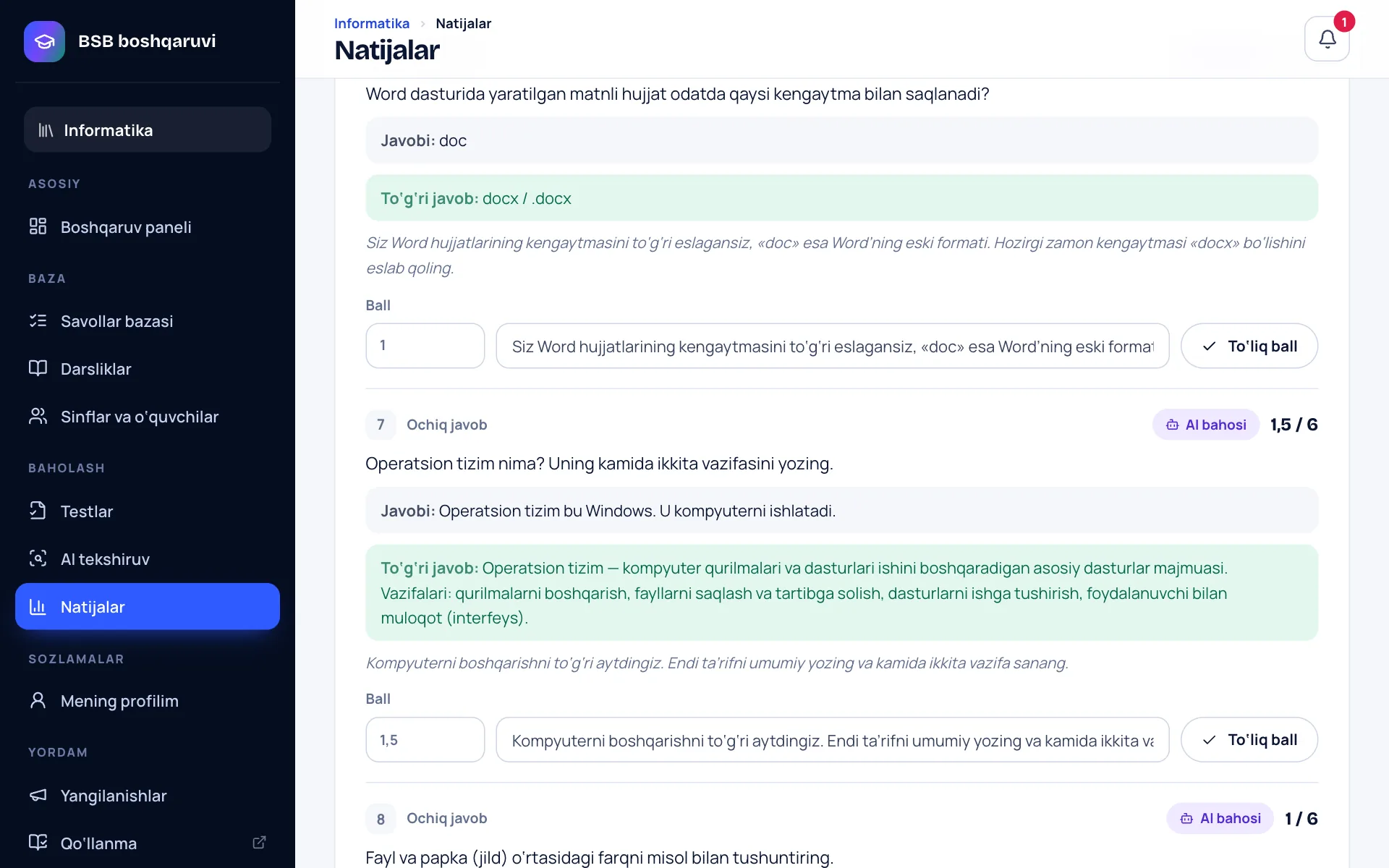
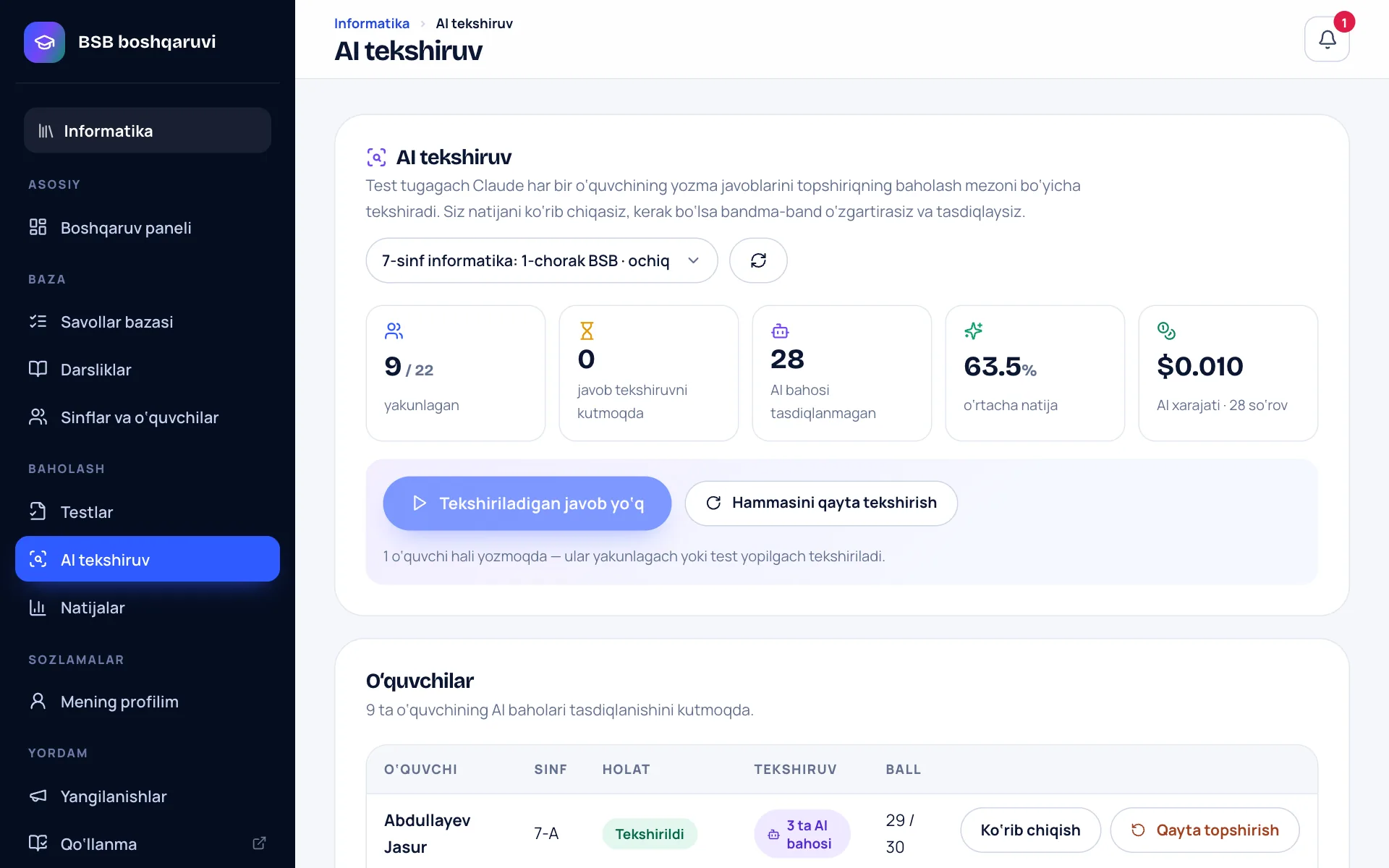
AI har bir qaroriga sabab yozadi: nima to‘g‘ri, nima yetishmaydi. Shuni o‘qib, bir necha soniyada rozi bo‘lasiz yoki ballni o‘zgartirasiz.
10Natijani o‘quvchiga ochish
Natija qachon ko‘rinishini test tuzishda tanlagansiz:
- Butun sinf tugatganda — sinfning hammasi topshirgach (yoki test yopilganda) natija o‘zi ochiladi.
- O‘qituvchi ochganda — tekshirib bo‘lgach «Hammaga natijani ochish»ni yoki bitta o‘quvchi uchun «Natija» ustunidagi tugmani bosasiz.
- Darhol — o‘quvchi topshirishi bilan ko‘radi.
- Natija sahifasida o‘quvchi jami ballini, har bir savol bo‘yicha balli va izohni ko‘radi.
- Xato qilingan test savolida to‘g‘ri javob va uning qisqa sababi yoziladi.
- To‘liq bajarilmagan savolda darslikdagi mavzu nomi va beti ko‘rsatiladi — bola nimani takrorlashni biladi.
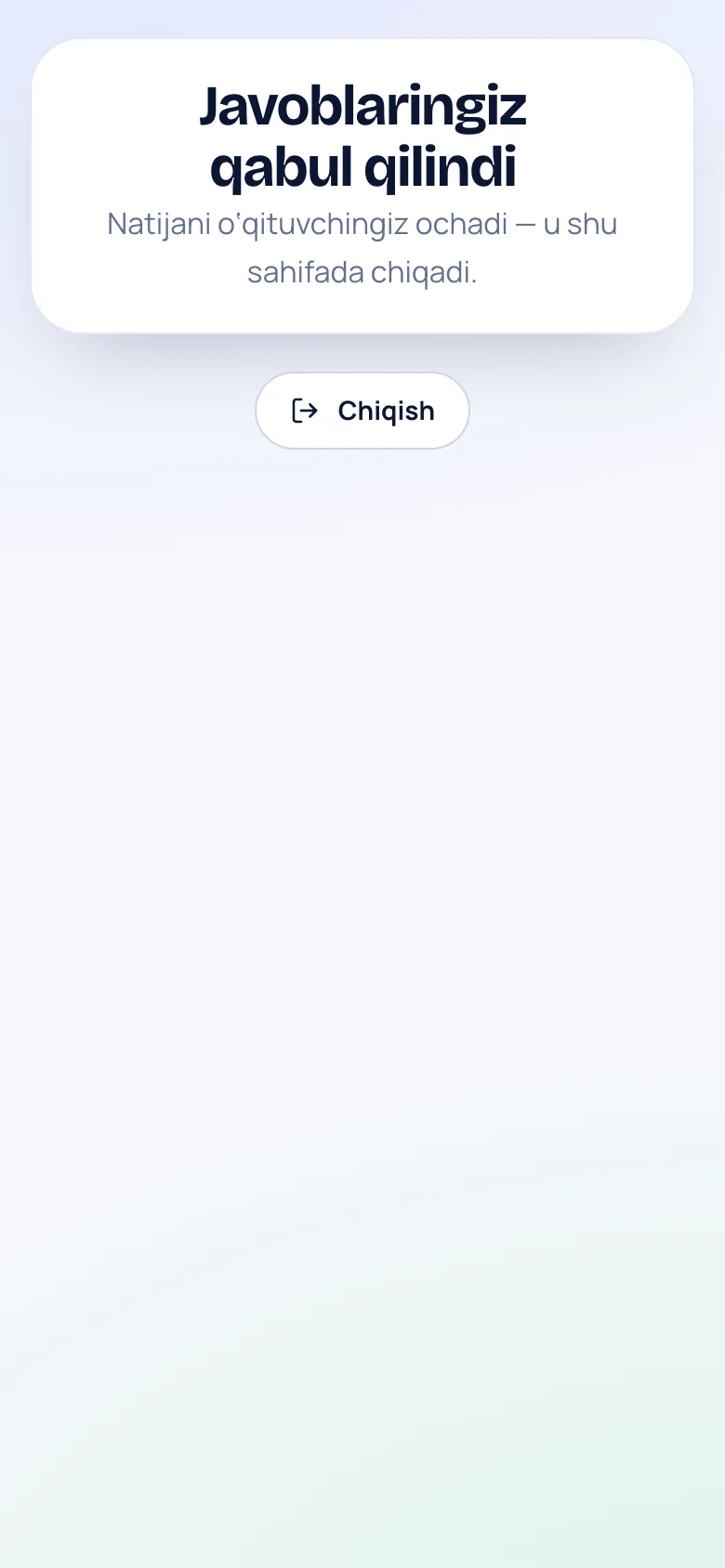
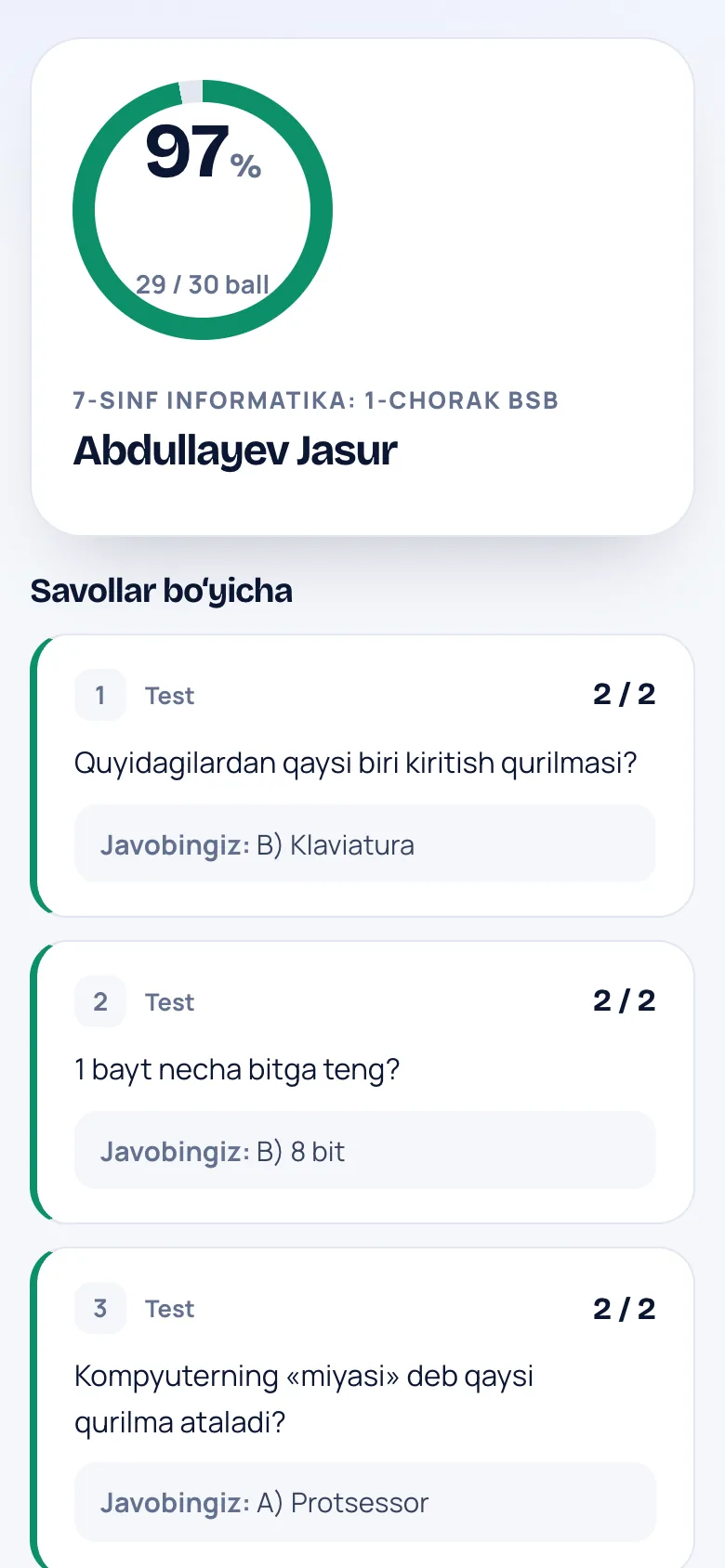
Natija yopiq turganida o‘quvchi «Natijani o‘qituvchingiz ochadi» xabarini ko‘radi. Shu tufayli javoblar sinfdoshlarga tarqalmaydi.
11Hisobotlar
Qog‘oz arxiv o‘rniga — bir bosishda tayyor hisobotlar. Ular «Natijalar» bo‘limining yuqorisida.
- PDF hisobot — natijalar va tahlil bitta faylda: o‘rtacha ball, savollar bo‘yicha tahlil. Rahbariyat so‘raganda shu yetarli.
- Excel — har bir o‘quvchi va har bir savol jadvalda.
- O‘quvchilar tahlili (PDF) — har bir o‘quvchiga bir bet: savollar bo‘yicha ballari va AI yozgan qisqa xulosa. Ota-onalar majlisi uchun qulay.
Hisobotlar istalgan vaqtda qayta yuklab olinadi — natijalar platformada saqlanib turadi.
12Loyiha ishi
Scratch dasturi, video, audio yoki hujjat bilan topshiriladigan ishlar uchun. Daqiqa o‘rniga topshirish muddati beriladi.
- Loyiha topshirig‘ini savol sifatida qo‘shing (yoki loyiha hujjatini «BSB faylidan» yuklang): shart, baholash mezonlari va o‘quvchi topshiradigan fayllar.
- «Yangi test» → «Loyiha ishi». Topshirish muddatini (sana va vaqt) belgilang va testni oching.
- O‘quvchi muddat tugaguncha fayllarini yuklaydi, xohlasa almashtiradi. Katta video bo‘laklab yuklanadi, internet uzilsa o‘zi qayta urinadi.
- AI fayllarni mezon bo‘yicha ko‘rib chiqadi: Scratch bloklarini, hujjat sahifalarini, video kadrlarini. Siz videoni shu sahifaning o‘zida ko‘rib, ballni tasdiqlaysiz.
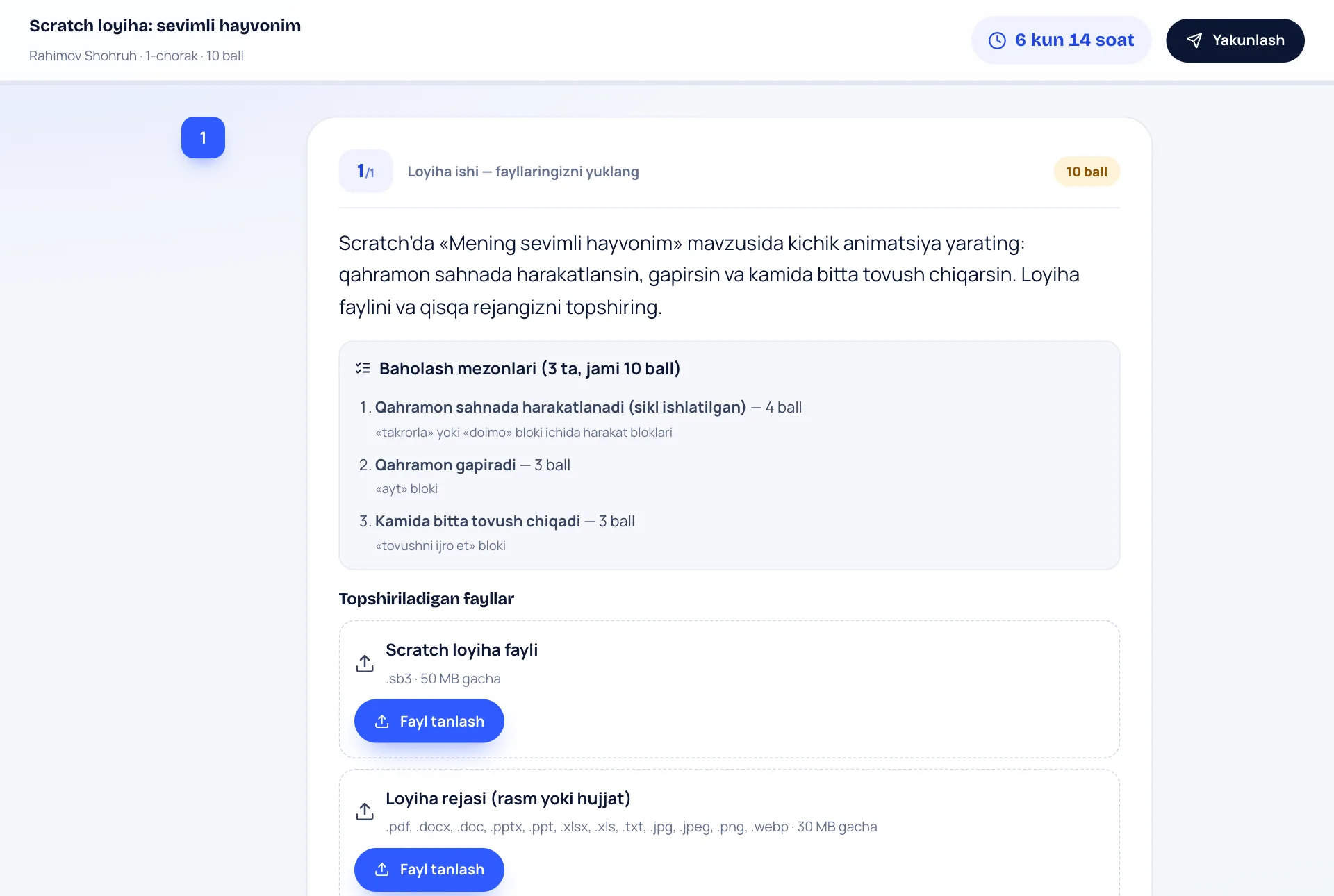
Fayl hajmi: Scratch — 50 MB gacha, video — 300 MB, audio — 100 MB, hujjat yoki rasm — 30 MB gacha.
13Umumiy testlar
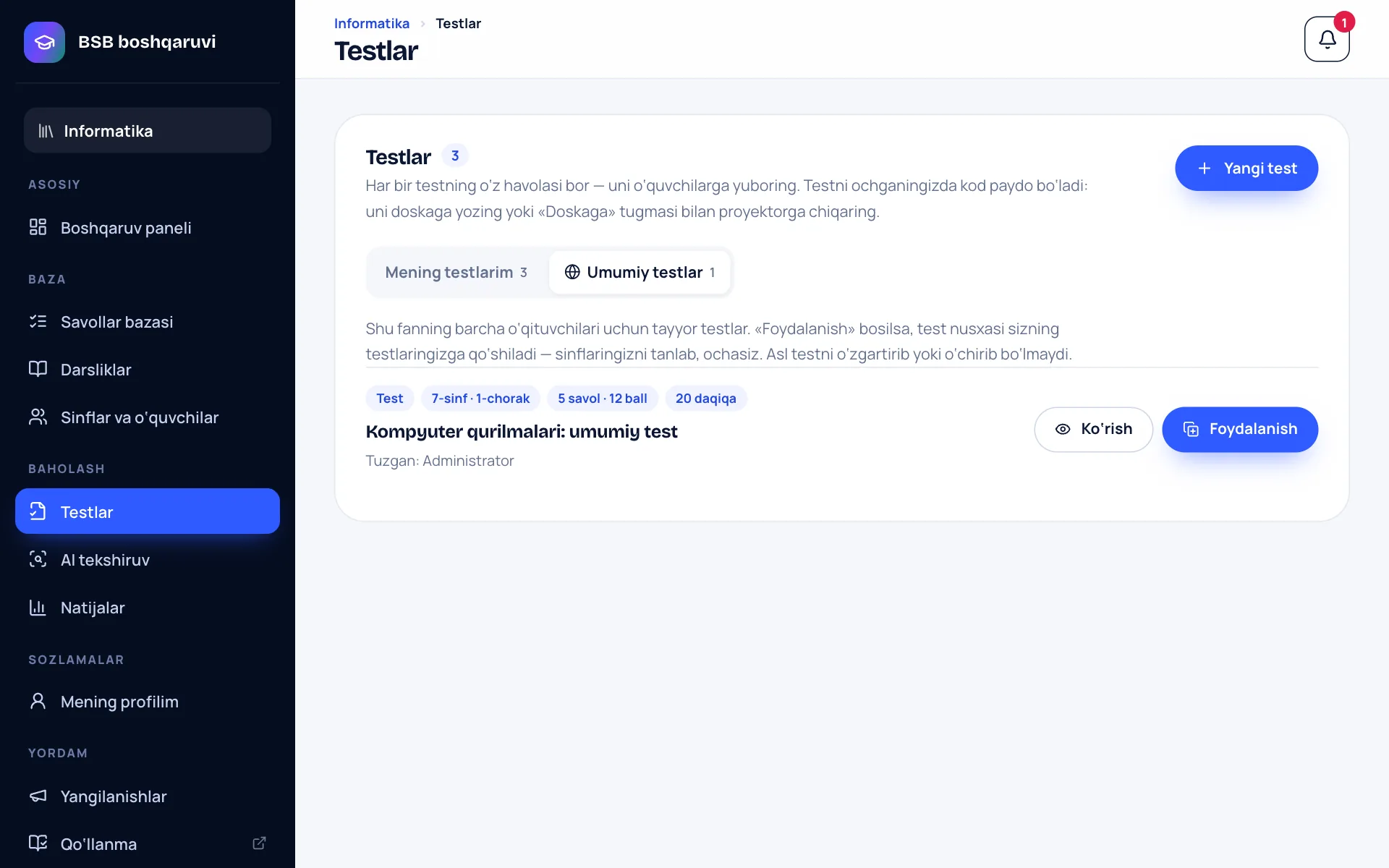
Administrator tayyorlagan testlar (masalan, chorak ChSB) shu fanning barcha o‘qituvchilariga ochiladi. Har kim bir xil testni qaytadan kiritmaydi.
- «Testlar» → «Umumiy testlar» varag‘ini oching.
- Kerakli test yonidagi «Foydalanish»ni bosing — test sizga nusxa bo‘lib o‘tadi.
- Nusxada sinflaringizni tanlang va odatdagidek oching. Natijalar faqat sizda ko‘rinadi.
- O‘z testingizni ham hamkasblarga taklif qilishingiz mumkin — administrator tasdiqlagach, u umumiy testlarga qo‘shiladi.
14Yangilanishlar va yordam
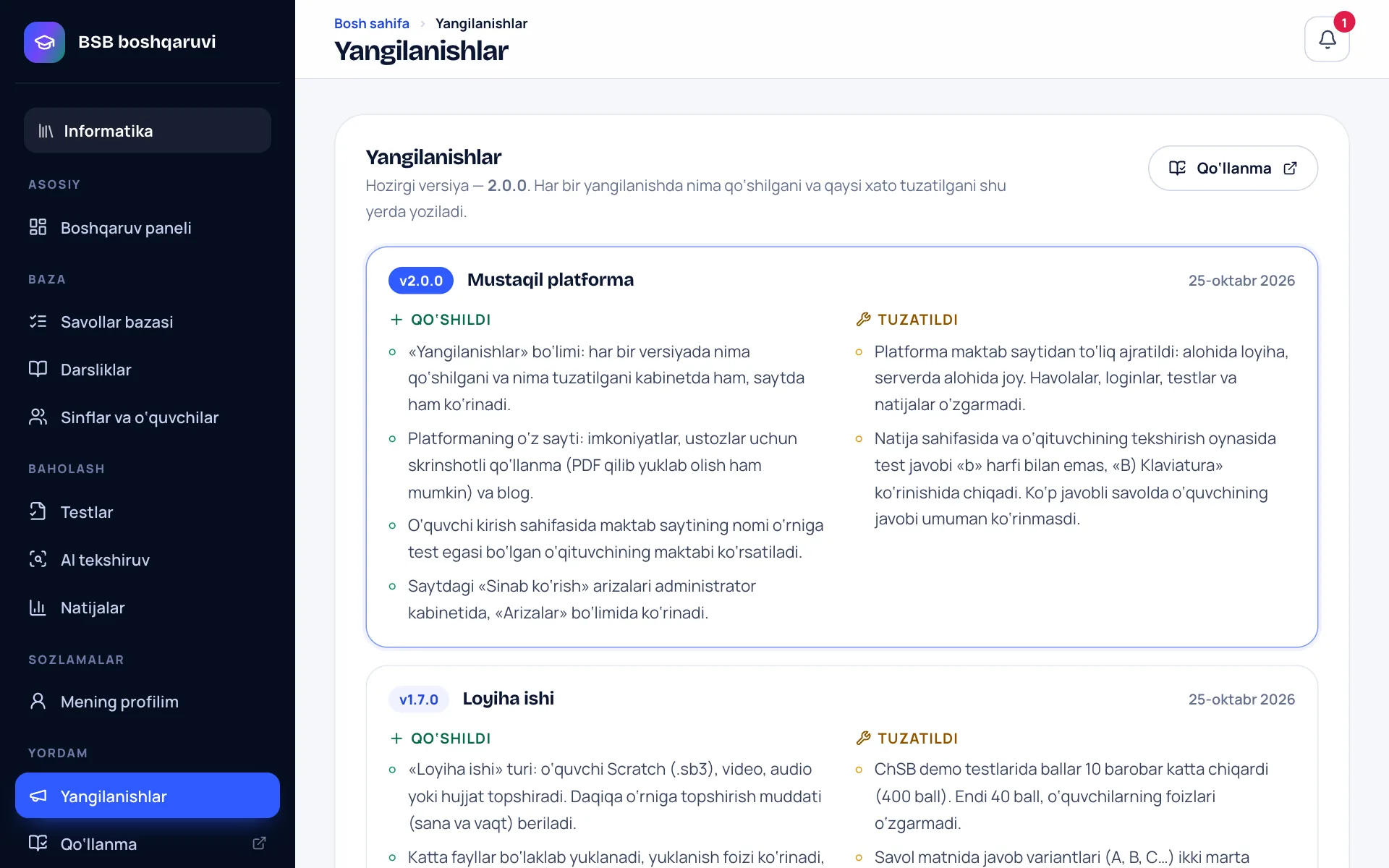
Platforma tez-tez yangilanadi. Yangi versiya chiqqanda kabinetda xabar chiqadi, menyudagi «Yangilanishlar» bo‘limida nima qo‘shilgani va nima tuzatilgani yoziladi. Shu ro‘yxat saytda ham bor: Yangilanishlar.
Savolingiz yoki taklifingiz bo‘lsa, administratorga yoki aloqa sahifasi orqali yozing. Ko‘p imkoniyatlar aynan o‘qituvchilarning taklifi bilan qo‘shilgan.